Questo post é stato letto 100 volte!
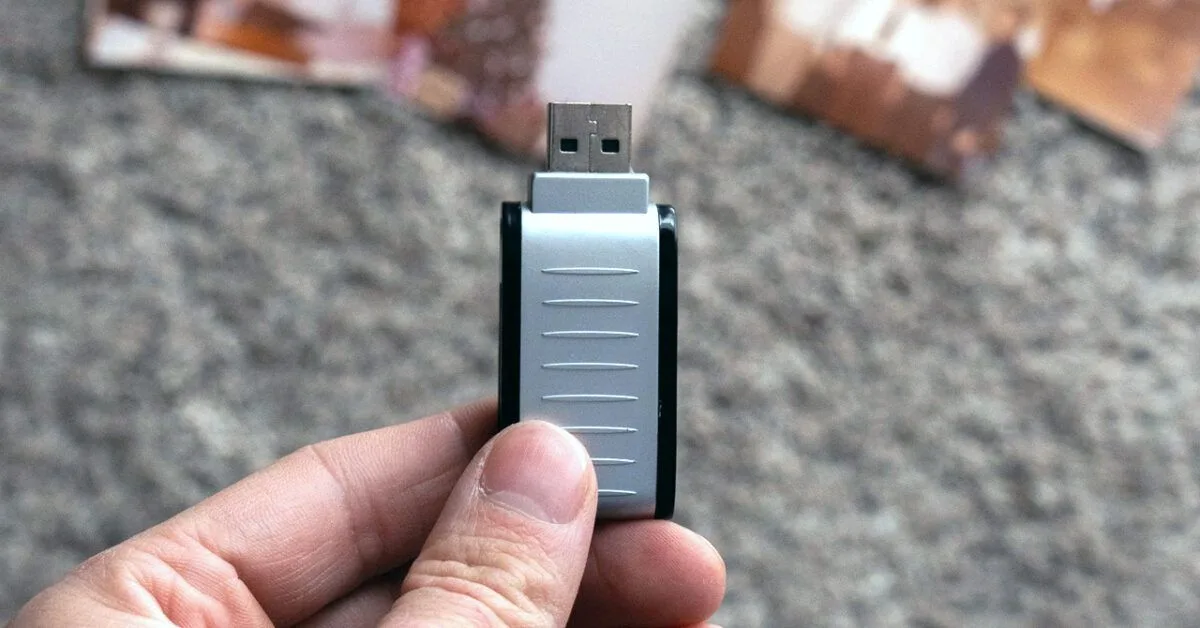
Proteggere i dati sensibili su una chiavetta USB è fondamentale, soprattutto in ambienti dove il dispositivo potrebbe essere smarrito o accessibile a terzi. Imparare a mettere la password a una chiavetta USB è un processo più semplice di quanto si possa immaginare, garantendo un livello di sicurezza aggiuntivo per i tuoi documenti e file importanti.
Questioni preliminari sulla protezione dei dati
Prima di procedere con la crittografia, è utile comprendere che l'obiettivo è rendere il contenuto della chiavetta inaccessibile senza una specifica chiave d'accesso. Questo impedisce a chiunque di visualizzare o modificare i file semplicemente inserendo la chiavetta in un computer. È importante ricordare di non lasciare la chiavetta sbloccata e collegata al PC, altrimenti gli sforzi di protezione sarebbero vanificati. Le soluzioni per la protezione includono sia funzionalità integrate nei sistemi operativi che programmi di terze parti.
Proteggere una chiavetta USB con Windows
Per gli utenti Windows, in particolare con versioni Pro, Enterprise o Ultimate di Windows 11 o successive, è possibile utilizzare BitLocker. Questa tecnologia di crittografia avanzata non richiede la formattazione dell'unità e rende la chiavetta utilizzabile solo su PC con Windows Vista o versioni successive.
Per attivare BitLocker, collega la chiavetta USB al PC, apri "Esplora file", seleziona "Questo PC" dalla barra laterale sinistra, fai clic destro sull'icona della chiavetta e scegli "Attiva BitLocker". Successivamente, imposta una password, scegli dove salvare la chiave di ripristino e seleziona la modalità di crittografia (solo spazio utilizzato o intera unità). È consigliabile optare per la crittografia dell'intera unità per una maggiore sicurezza. Infine, scegli la modalità di crittografia compatibile per una maggiore flessibilità.
Una volta completata l'operazione, per accedere ai contenuti sarà sempre richiesta la password.
Disattivare BitLocker e protezione su Mac
In caso di ripensamenti, la crittografia BitLocker può essere disattivata. Basta aprire "Esplora file", selezionare "Questo PC", cliccare destro sulla chiavetta e scegliere "Gestione BitLocker", quindi "Disattiva BitLocker". La procedura richiederà alcuni minuti, ma al termine la chiavetta tornerà accessibile senza password e compatibile con altri sistemi operativi.
Per gli utenti Mac, è possibile utilizzare "Utility Disco" per creare un file immagine cifrato sulla chiavetta. Questo file si comporta come un normale file .dmg, ma richiede una password per l'apertura e permette la modifica dei contenuti. Prima di procedere, si può scegliere di formattare la chiavetta, assicurandosi di utilizzare un file system compatibile anche con Windows, come FAT o exFAT, e un sistema di partizioni MBR. Avvia "Utility Disco", seleziona la chiavetta USB e procedi con la creazione del file immagine cifrato.
Questo post é stato letto 100 volte!