Questo post é stato letto 980 volte!
Windows 11 aggiornamenti forzati spegnimento: come riprendere il controllo del sistema
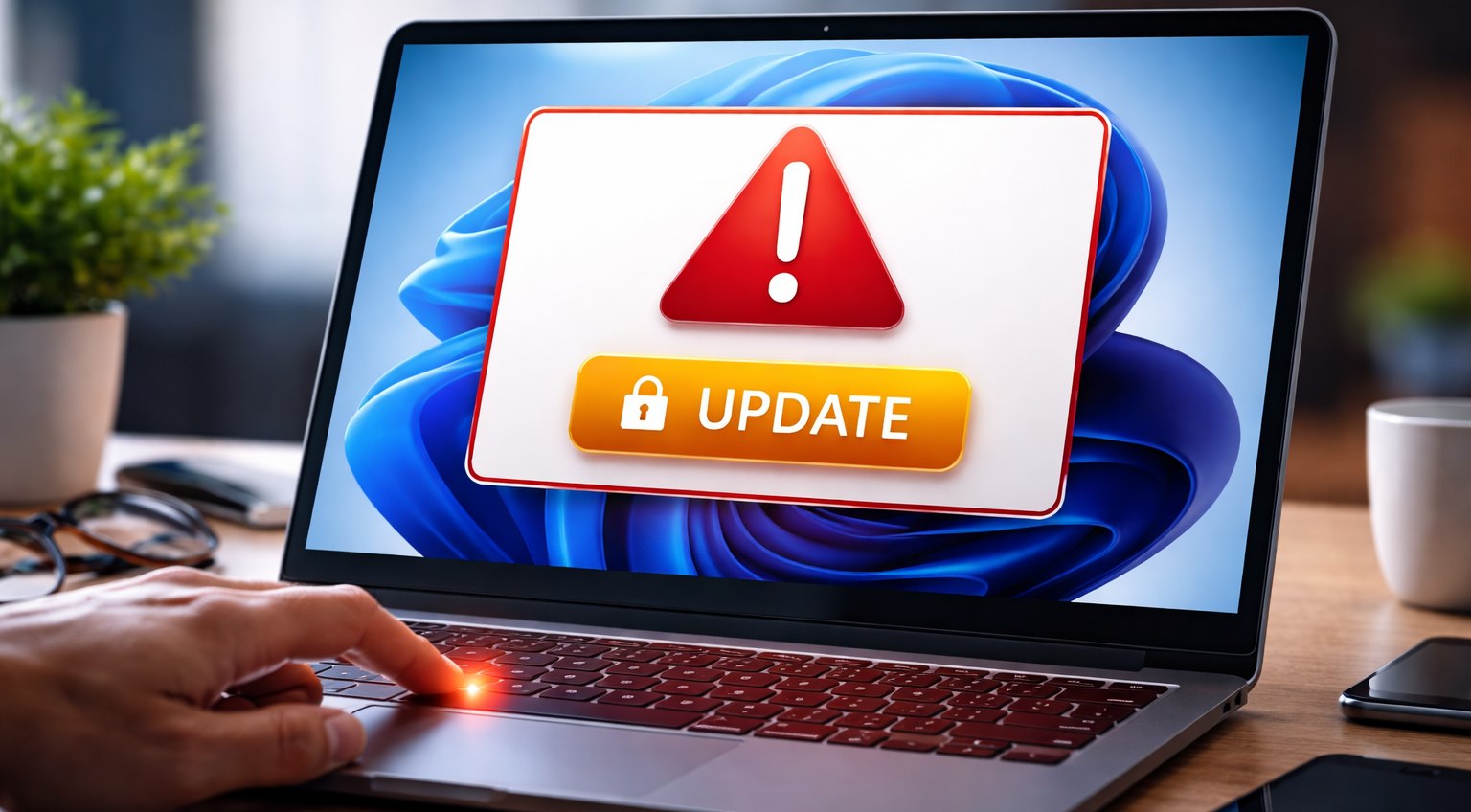
Molti utenti di Windows 11 si trovano di fronte a un comportamento specifico del sistema operativo: la necessità di installare gli aggiornamenti prima di spegnere o riavviare il PC.
Questa dinamica, sebbene pensata per garantire la sicurezza e l’aggiornamento costante della macchina, può risultare fastidiosa per chi ha bisogno di rapidità.
Fortunatamente, esistono metodi per gestire al meglio questa situazione e ripristinare le opzioni di spegnimento e riavvio tradizionali.
La logica degli aggiornamenti forzati in windows 11
Microsoft ha progettato Windows 11 in modo che gli aggiornamenti vengano applicati automaticamente, spesso al momento dello spegnimento o del riavvio.
Questo accade perché molti aggiornamenti richiedono la sostituzione di file di sistema, modifiche al kernel o l’aggiornamento di driver critici, operazioni che non possono essere completate mentre il sistema è in uso.
Di conseguenza, le opzioni “Arresta il sistema” e “Riavvia il sistema” possono essere sostituite da “Aggiorna e arresta” o “Aggiorna e riavvia”.
Come funziona la gestione delle opzioni di spegnimento
Il comportamento di Windows 11 è regolato da una specifica impostazione nel registro di sistema, precisamente nella chiave HKEYLOCALMACHINE\SOFTWARE\Microsoft\WindowsUpdate\Orchestrator.
Qui, il valore ShutdownFlyoutOptions determina quali opzioni vengono mostrate nel menu di spegnimento.
Questo valore è espresso come una sequenza di 4 bit, che possono generare diverse combinazioni.
Ad esempio, un valore decimale 0 (0000 in binario) mostrerà tutte e quattro le opzioni (arresta, riavvia, aggiorna e arresta, aggiorna e riavvia), mentre un valore 10 (1010 in binario) mostrerà solo le opzioni di aggiornamento.
Evitare l’installazione forzata degli aggiornamenti
Per ripristinare le opzioni di spegnimento e riavvio standard, evitando l’installazione forzata degli aggiornamenti, è possibile intervenire sul registro di sistema.
Questa procedura è utile per rimandare l’installazione degli aggiornamenti a un momento più opportuno, senza dover attendere tempi prolungati al momento dello spegnimento.
Procedura per ripristinare il menu start pulito
1.
Digitare “cmd” nella casella di ricerca di Windows 11. 2.
Scegliere “Esegui come amministratore”. 3.
Incollare i seguenti due comandi: reg delete HKLM\SOFTWARE\Microsoft\WindowsUpdate\Orchestrator /v EnhancedShutdownEnabled /f reg add HKLM\SOFTWARE\Microsoft\WindowsUpdate\Orchestrator /v ShutdownFlyoutOptions /t REG_DWORD /d 0 /f
Applicando questa configurazione, il sistema ripristinerà le opzioni di spegnimento e riavvio tradizionali, permettendo all’utente di scegliere quando installare gli aggiornamenti in sospeso.
Rendere stabile la modifica nel tempo
Poiché Windows 11 potrebbe occasionalmente riscrivere i valori nella chiave HKLM\SOFTWARE\Microsoft\WindowsUpdate\Orchestrator, è consigliabile rendere la modifica permanente.
Un metodo pratico è quello di creare uno script batch che riapplichi automaticamente la configurazione desiderata.
Automatizzare la modifica con uno script
1.
Creare un file .cmd (ad esempio, HideWUShutdownOptions.cmd) contenente i seguenti comandi: @echo off reg delete “HKLM\SOFTWARE\Microsoft\WindowsUpdate\Orchestrator” /v EnhancedShutdownEnabled /f >nul 2>&1 reg add “HKLM\SOFTWARE\Microsoft\WindowsUpdate\Orchestrator” /v ShutdownFlyoutOptions /t REG_DWORD /d 0 /f >nul 2>&1 exit /b 0 2.
Salvare il file, ad esempio in C:\Scripts\HideWUShutdownOptions.cmd. 3.
Aprire il Prompt dei comandi come amministratore e creare un’attività pianificata eseguita dall’account SYSTEM: schtasks /Create /TN “\Custom\HideWUShutdownOptions” /TR “%SystemRoot%\System32\cmd.exe /c C:\Scripts\HideWUShutdownOptions.cmd” /SC MINUTE /MO 15 /RU SYSTEM /RL HIGHEST /F
Questa attività pianificata eseguirà lo script ogni 15 minuti, garantendo che le opzioni di spegnimento rimangano come desiderato. È possibile modificare la frequenza (ad esempio, 30 o 60 minuti) a seconda delle proprie esigenze.
Questa soluzione non blocca Windows Update né disattiva servizi di sistema, ma si limita a ripristinare le impostazioni che rimuovono le voci di installazione obbligata degli aggiornamenti dal menu di spegnimento.
Considerazioni finali sulla gestione degli aggiornamenti
Il comportamento predefinito di Windows 11 è una strategia per assicurare che gli aggiornamenti vengano installati, anche a costo di limitare il controllo dell’utente.
Tuttavia, comprendendo il funzionamento delle opzioni di spegnimento e delle chiavi di registro, è possibile riappropriarsi di una maggiore flessibilità.
Intervenendo in modo consapevole, si possono evitare installazioni forzate in momenti inopportuni, mantenendo comunque la responsabilità di applicare gli aggiornamenti per la sicurezza e la stabilità del sistema.
Esiste anche la possibilità di ricevere notifiche di disponibilità degli aggiornamenti senza che Windows 11 effettui download e installazioni automatiche, un approccio simile a quello di Windows 7, che permette di avere un controllo ancora maggiore.
Questo post é stato letto 980 volte!