Questo post é stato letto 1440 volte!
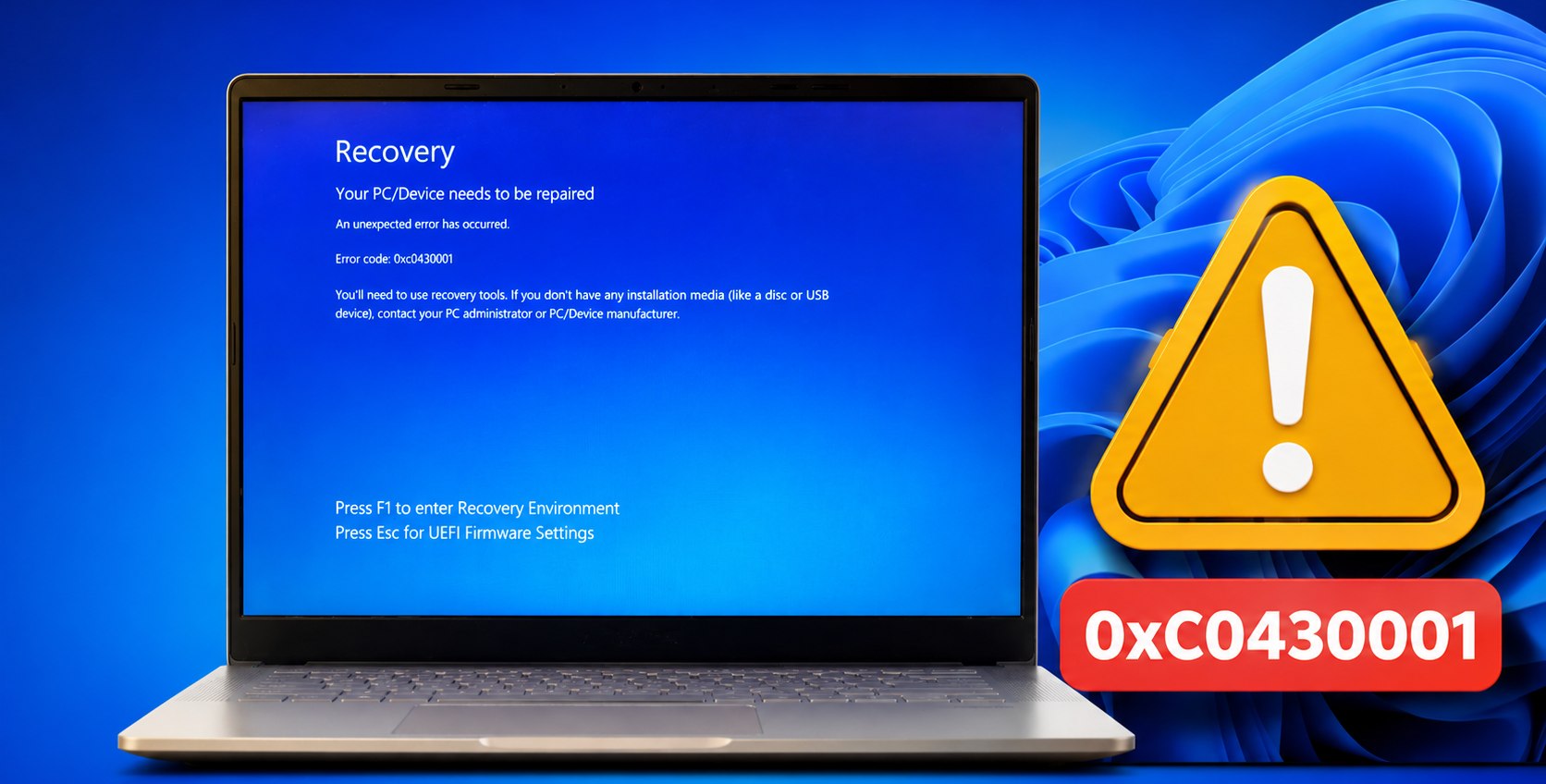
Dopo gli aggiornamenti di giugno 2026 per Windows 11, numerosi utenti si sono trovati di fronte all’errore 0xc0430001 in avvio.
Questa problematica, emersa in seguito all’installazione degli aggiornamenti KB5094126 (Windows 11 24H2) e KB5093998 (Windows 11 23H2), ha generato schermate blu e preoccupazione.
La peculiarità è che il sistema operativo riprende a funzionare correttamente disattivando Secure Boot dal firmware UEFI.
Sebbene inizialmente si sia pensato a un problema di BitLocker o del Boot Manager, un’analisi approfondita suggerisce uno scenario più complesso, non ancora riconosciuto ufficialmente da Microsoft per i sistemi già installati.
Cosa cambia in windows 11 con gli aggiornamenti
Microsoft sta progressivamente migrando verso i certificati Secure Boot 2023, con l’obiettivo di sostituire i componenti storici della catena di fiducia durante l’avvio del PC.
Gli aggiornamenti di giugno 2026 hanno interessato diversi elementi software: 1.
Boot Manager Microsoft 2.
Certificati Secure Boot 3.
Componenti del TPM 4.
Database di verifica delle firme 5.
File di supporto nella partizione EFI 6.
File boot.stl
L’interazione tra questi elementi aggiornati e il firmware UEFI del produttore è la causa principale della comparsa dell’errore.
Perché compare l’errore 0xc0430001
L’errore 0xc0430001 non implica necessariamente un danneggiamento di Windows.
Nella maggior parte dei casi, il sistema operativo è integro, ma Secure Boot rifiuta uno degli elementi nella catena di avvio.
La prima soluzione per recuperare l’accesso è disattivare Secure Boot dal BIOS UEFI.
Scenari comuni e soluzioni
Scenario 1: firmware UEFI incompatibile
Molti sistemi che presentano l’errore 0xc0430001 in avvio utilizzano versioni firmware precedenti all’introduzione dei nuovi certificati Secure Boot 2023.
In questi casi, la disinstallazione dell’aggiornamento non risolve e l’attivazione di Secure Boot continua a generare l’errore.
La soluzione è l’aggiornamento del BIOS, da eseguire con attenzione seguendo le istruzioni del produttore.
Su sistemi non troppo datati, è possibile aggiornare il BIOS anche da Windows, con Secure Boot disattivato, utilizzando l’utility fornita dal produttore.
Le note di rilascio del BIOS aggiornato spesso menzionano “Security Update/Secure Boot”.
Dopo l’aggiornamento, Secure Boot dovrebbe riabilitarsi automaticamente e Windows 11 dovrebbe avviarsi normalmente.
Scenario 2: partizione EFI troppo piccola
Molti sistemi Windows 11 aggiornati da Windows 10 utilizzano ancora partizioni EFI da 100 MB.
Le nuove procedure di aggiornamento Secure Boot richiedono più spazio.
Per verificare la dimensione della partizione, è possibile utilizzare i comandi: 1. diskpart 2. list disk 3. select disk 0 4. list partition Per controllare lo spazio disponibile: 1. mountvol Z: /s 2. fsutil volume diskfree Z: Una partizione EFI quasi piena può impedire l’aggiornamento del Boot Manager e dei certificati.
L’espansione della partizione EFI a 500 MB o 1 GB ha spesso risolto il problema.
Scenario 3: file OEM che saturano la partizione EFI
Sui sistemi HP, ad esempio, è stato riscontrato che la cartella EFI\HP\DEVFW, contenente backup e immagini firmware, può saturare la partizione EFI.
Rimuovendo i file di staging non più necessari, si possono recuperare decine di MB.
Questo problema può interessare anche sistemi ASUS, Dell e Lenovo.
Per analizzare il contenuto della partizione: 1. mountvol Z: /s 2. dir Z:\EFI /s
Il caso particolare del file boot.stl
Un elemento chiave nella risoluzione dell’errore 0xc0430001 in avvio è il file EFI\Microsoft\Boot\boot.stl, utilizzato da Microsoft per la validazione dell’ambiente di avvio.
In molti sistemi colpiti, Boot Manager e i certificati Secure Boot risultano aggiornati, mentre boot.stl rimane alla versione precedente.
Questa discrepanza genera una catena di fiducia incoerente, rifiutata da Secure Boot.
Per verificare la versione installata: 1. mountvol Z: /s 2. dir Z:\EFI\Microsoft\Boot\boot.stl
Come verificare il fallimento dell’aggiornamento secure boot
Le informazioni più utili si trovano nel registro eventi di Windows.
Microsoft registra l’esito degli aggiornamenti relativi a Secure Boot, ai certificati UEFI e al Boot Manager.
Per un’analisi rapida, si possono interrogare i registri direttamente dal prompt di PowerShell eseguito come amministratore.
L’istruzione appropriata permette di visualizzare gli ultimi eventi TPM.
Questo post é stato letto 1440 volte!