Questo post é stato letto 50 volte!
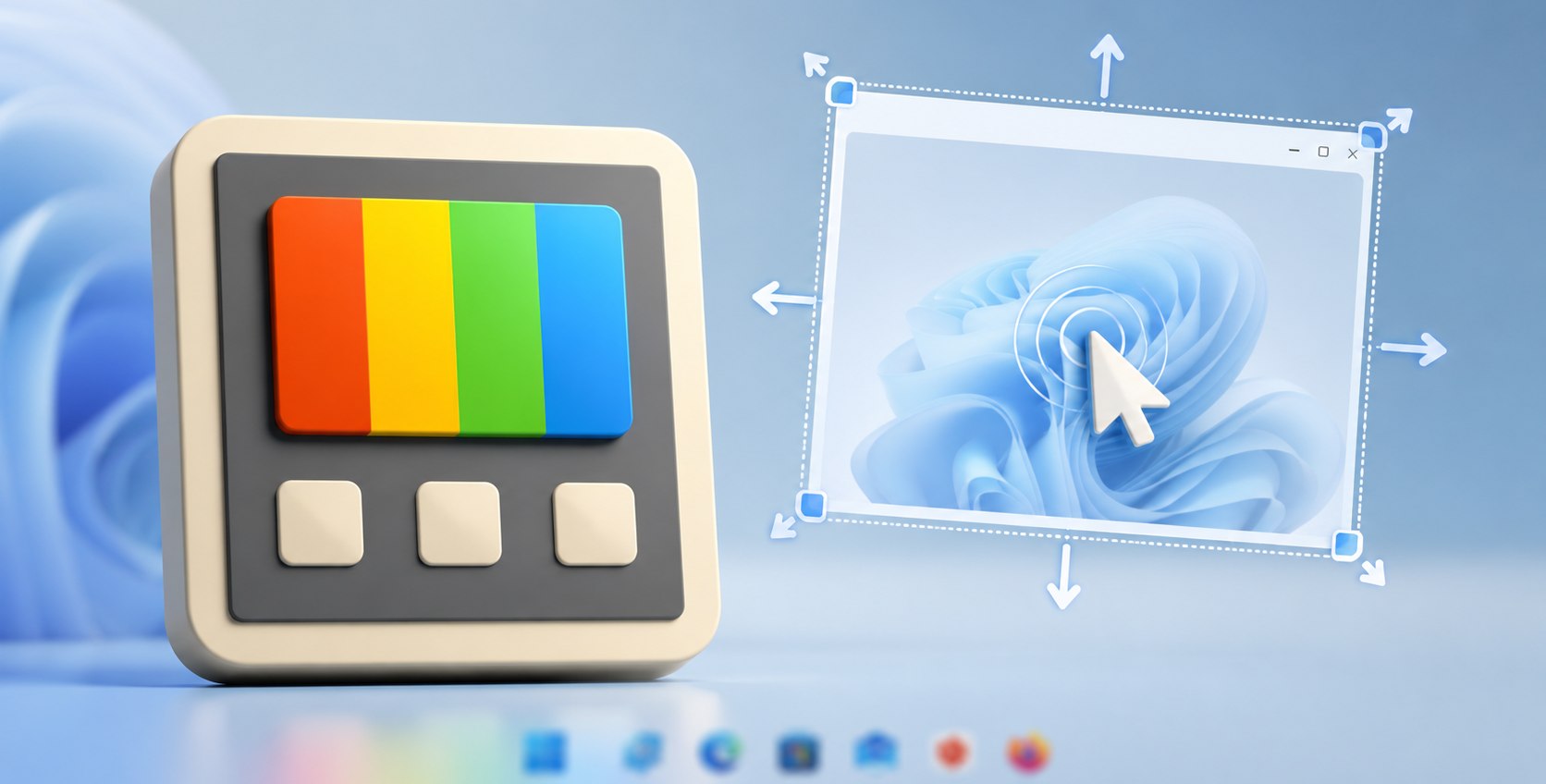
PowerToys introduce la pratica applicazione “Cattura e sposta”, che consente di spostare e ridimensionare una finestra windows da ogni punto del suo contenuto, utilizzando il tasto ALT o il tasto Windows.
Questa innovazione mira a semplificare l’interazione con l’interfaccia utente, risolvendo i disagi legati al tradizionale trascinamento dalla barra del titolo.
In questo articolo, esploreremo la configurazione, i potenziali conflitti, le esclusioni e i limiti di questa nuova funzionalità.
La rivoluzione “cattura e sposta” di powertoys
Tradizionalmente, spostare una finestra in Windows richiede precisione nel mirare alla barra del titolo, evitando pulsanti e altri elementi.
Questa operazione può diventare complessa con applicazioni dalla grafica personalizzata, finestre parzialmente fuori schermo, display ad alta risoluzione o configurazioni multi-monitor.
Microsoft ha risposto a queste sfide integrando in PowerToys la funzione “Cattura e sposta”.
Questa applicazione, introdotta ad aprile 2026, permette di “afferrare” una finestra con un clic in qualsiasi punto, tenendo premuto ALT e trascinando con il pulsante sinistro del mouse.
Non è più necessario cercare la barra superiore; l’intera area dell’applicazione diventa un punto di presa per lo spostamento.
Ispirazione e sviluppo
L’idea alla base di “Cattura e sposta” trae ispirazione dai gestori di finestre tipici dei sistemi Linux e Unix, come AltSnap e AltDrag, che offrono da anni funzionalità simili.
I Microsoft PowerToys, nati con Windows 95 e rinati come progetto open source nel 2019, fungono spesso da laboratorio per nuove soluzioni che possono poi essere incorporate in Windows.
Un esempio è FancyZones, che ha anticipato alcune delle funzioni di disposizione delle finestre presenti oggi in Windows 11.
Come attivare e utilizzare la funzione
Dopo aver installato una versione aggiornata di PowerToys, per abilitare “Cattura e sposta” è sufficiente aprire le impostazioni dell’applicazione, navigare alla sezione “Finestre e layout”, selezionare “Cattura e sposta” e attivare l’interruttore dedicato.
Una volta attivata, premendo ALT e trascinando con il pulsante sinistro del mouse all’interno di una finestra, questa seguirà il puntatore fino al rilascio.
Vantaggi pratici e scenari d’uso
Il principale vantaggio di “Cattura e sposta” emerge quando la barra del titolo è difficile da raggiungere, ad esempio dopo la disconnessione di un monitor secondario, un cambio di risoluzione o quando un programma ripristina coordinate che posizionano parte della finestra fuori dallo schermo.
Questa funzione permette di recuperare finestre senza ricorrere a complessi menu di sistema o combinazioni da tastiera. È inoltre particolarmente utile su display molto grandi, come monitor 4K o ultrawide, dove raggiungere il bordo superiore richiede movimenti ampi e ripetitivi del mouse.
Afferrare la finestra dal punto in cui si trova il cursore rende l’operazione più rapida ed efficiente.
Ridimensionamento avanzato e gestione dei conflitti
Oltre allo spostamento, “Cattura e sposta” offre anche una funzionalità di ridimensionamento.
Tenendo premuto ALT e trascinando la finestra con il pulsante destro del mouse, è possibile modificarne le dimensioni senza dover posizionare il puntatore esattamente sul bordo o sull’angolo.
Il meccanismo identifica il lato o l’angolo più vicino al punto di trascinamento.
Nelle impostazioni, è possibile disattivare separatamente il ridimensionamento con il pulsante destro.
Conflitti e soluzioni
L’uso del tasto ALT come modificatore predefinito può generare conflitti con altri programmi, come browser o software professionali che assegnano ad ALT funzioni specifiche.
PowerToys offre due soluzioni: sostituire ALT con il tasto Windows o creare un elenco di applicazioni escluse.
Escludere solo i programmi problematici è spesso la soluzione migliore per mantenere la comodità del gesto ALT nel resto del sistema.
Tuttavia, anche l’uso del tasto Windows può introdurre nuovi conflitti, specialmente sui PC Copilot+ o con altre utility desktop. È consigliabile verificare le scorciatoie già in uso prima di scegliere.
Un’opzione aggiuntiva consente di sopprimere l’attivazione del menu della finestra dopo uno spostamento o un ridimensionamento, evitando un effetto collaterale visibile.
Funzionalità aggiuntive e limiti attuali
Tra le opzioni aggiuntive, la visualizzazione della geometria della finestra mostra posizione e dimensioni durante il trascinamento, utile per chi necessita di precisione. È presente anche un’impostazione per disattivare “Cattura e sposta” quando è attiva la “Modalità gioco”, riducendo il rischio di spostamenti accidentali.
Microsoft segnala una limitazione con alcuni touchpad, dove lo spostamento con il clic sinistro è più affidabile del ridimensionamento.
Un mouse tradizionale rimane la periferica più adatta per sfruttare appieno entrambe le operazioni.
Integrazione e prospettive future
Un limite attuale di “Cattura e sposta” è la scarsa integrazione con Snap Layouts e FancyZones.
Il trascinamento non riproduce sempre lo stesso flusso di aggancio automatico delle finestre, richiedendo talvolta due passaggi per posizionarle in zone specifiche.
Gli utenti di PowerToys hanno già richiesto una migliore integrazione.
“Cattura e sposta” conferma il ruolo di PowerToys come laboratorio per Microsoft, distribuendo funzioni facoltative e osservandone il comportamento.
Alcune idee restano per utenti avanzati, mentre altre influenzano direttamente il sistema operativo, come è successo per FancyZones e lo Strumento di cattura.
Sebbene non sia garantito che “Cattura e sposta” entrerà in Windows 11, i precedenti suggeriscono un percorso simile.
Per ora, rimane una funzione giovane e utile, che offre il vantaggio immediato di poter spostare una finestra da qualsiasi punto, senza la necessità di inseguire barre e bordi.
Questo post é stato letto 50 volte!