Questo post é stato letto 80 volte!
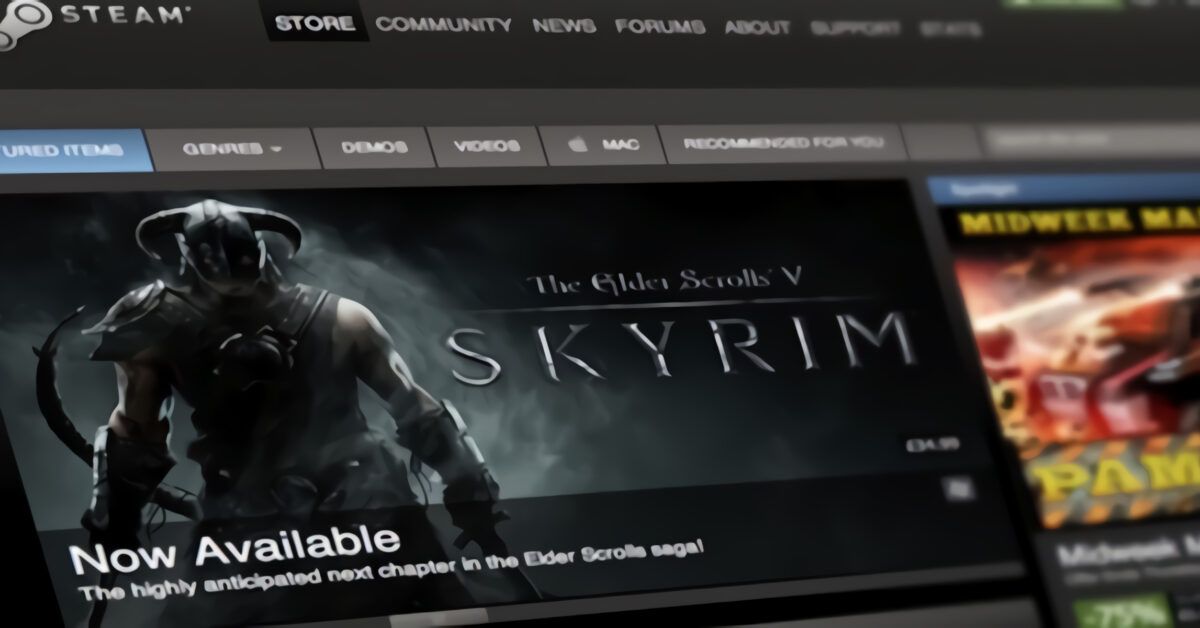
Steam: come funziona la piattaforma di videogiochi
Sei stufo di non trovare gli ultimi videogiochi usciti nei negozi?
Vorresti accedere a un vasto catalogo di titoli e partecipare a una community di milioni di giocatori?
In questa guida dettagliata, esploreremo come funziona la piattaforma di videogiochi Steam, un servizio di distribuzione digitale sviluppato da Valve che offre molto più di semplici acquisti.
Steam permette di comprare giochi, software e film online, spesso a prezzi vantaggiosi, specialmente durante i famosi “saldi”.
Inoltre, puoi acquistare dispositivi hardware, aggiungere titoli fisici alla tua libreria digitale, organizzare partite multiplayer e persino trasmettere le tue sessioni di gioco in streaming.
Che cos’è steam
Steam è una rinomata piattaforma digitale creata da Valve, celebre per la sua vasta offerta di videogiochi popolari come GTA, Football Manager, Age of Empires e Assassin’s Creed.
Il suo catalogo include migliaia di titoli di ogni genere, con diverse opzioni disponibili anche gratuitamente.
Oltre ai videogiochi, Steam consente di acquistare software e hardware comodamente da casa e di unirsi a una community globale di oltre 100 milioni di utenti.
Attraverso questa piattaforma, puoi chattare, organizzare e programmare partite online, sia da computer che da smartphone e tablet tramite l’applicazione dedicata.
Come utilizzare steam su PC
Per sfruttare al meglio Steam sul tuo PC o Mac, è fondamentale seguire alcuni passaggi chiave. 1.
Creazione di un account Steam Per iniziare a usare Steam, devi prima creare un account gratuito.
Questo ti darà accesso alla piattaforma per acquistare giochi, interagire con la community e giocare in modalità multigiocatore.
Per creare il tuo account, visita il sito web di Steam e clicca su “Accedi” in alto a destra.
Scorri la pagina e premi il pulsante “Crea un account”.
Inserisci il tuo indirizzo email, verifica che il Paese sia impostato su Italia e accetta i termini di servizio.
Dopo aver superato il codice CAPTCHA, clicca su “Continua”.
Conferma di avere almeno 13 anni e clicca nuovamente su “Continua”.
Dichiarando la tua età, ti verrà chiesto di verificare l’indirizzo email tramite un link inviato alla tua casella di posta.
Una volta verificato l’email, torna alla pagina di registrazione, inserisci nome utente e password e clicca su “Fatto” per completare la procedura e accedere alla Home di Steam. 2.
Scaricare e installare Steam Anche se puoi accedere al tuo account Steam tramite browser, per installare e giocare ai videogiochi (anche offline, se supportato) è necessario scaricare il client ufficiale di Steam per Windows, macOS o Linux.
Per il download, vai sul sito di Steam e clicca su “Installa Steam” in alto, quindi premi di nuovo “Installa Steam”.
Se hai un PC Windows, fai doppio clic sul file “SteamSetup.exe”, clicca tre volte su “Installa” (assicurandoti che la lingua sia italiano) e poi su “Fine”.
Se usi un Mac, fai doppio clic sul pacchetto .dmg scaricato e trascina l’icona di Steam nella cartella “Applicazioni” di macOS.
Dopo l’installazione, avvia Steam.
Una volta scaricati gli aggiornamenti, inserisci i tuoi dati di accesso nella finestra e clicca su “Accedi”.
Ti suggerisco di spuntare “Ricordami” per evitare di inserire le credenziali ogni volta.
Se hai scaricato il client prima di registrarti, puoi cliccare su “Crea un account gratuitamente” e seguire la procedura di registrazione. 3.
Acquistare e giocare su Steam Una volta creato l’account e installato il client, sei pronto per i tuoi primi acquisti.
Nella schermata principale di Steam, clicca su “Categorie” e scegli l’opzione desiderata.
Oltre alle categorie, i giochi su Steam sono caratterizzati da “etichette” che descrivono il gameplay (es. sparatutto in prima persona, GDR, JRPG) o le caratteristiche del gioco (es. storia ben curata, caratterizzazione del personaggio).
Puoi combinare queste etichette per trovare il gioco perfetto per te.
Ad esempio, puoi cercare uno sparatutto in prima persona con una storia ben curata selezionando le etichette dal menu in alto e affinando la ricerca nella sezione “Filtri”.
Dal menu “Consigli”, troverai suggerimenti basati sui tuoi acquisti e preferenze.
“Sfoglia” ti permette di esplorare sezioni principali come gli sconti, mentre “Modi di giocare” ti mostra soluzioni adatte al tuo hardware.
L’area “Hardware” include software scaricabili e dispositivi Valve come i visori VR e la Steam Deck.
Dopo aver scelto un contenuto o un hardware, clicca sul suo nome per accedere alla scheda descrittiva, dove troverai informazioni dettagliate, recensioni, prezzi e requisiti di sistema.
Clicca su “Aggiungi al carrello” per procedere all’acquisto.
Poi, premi “Procedi al pagamento”, seleziona il metodo preferito (PayPal, carta di credito, Skrill, Klarna, paysafecard), inserisci i dati e clicca “Continua” per confermare.
In alternativa, puoi regalare un prodotto: dopo averlo aggiunto al carrello, seleziona “Per il mio account”, poi “Questo è un dono” e “Continua con le opzioni del dono”.
Scegli il destinatario, imposta data e ora di consegna con “Pianifica consegna”, aggiungi un messaggio e completa l’acquisto.
Dopo l’acquisto, vai su “Libreria”, seleziona il contenuto e clicca “Installa”.
Spunta “Crea un collegamento sul desktop” e “Crea un collegamento nel menu Start” per accessi rapidi, poi clicca “Installa” e “Accetto”.
Durante il download, puoi monitorare i progressi nella sezione “Download” e mettere in pausa o riprendere.
Puoi avviare il gioco dalla libreria o dalle scorciatoie create.
Per disinstallare un gioco, clicca destro sul suo nome nella Libreria, seleziona “Gestisci” e “Disinstalla”, quindi conferma.
Steam è anche necessario per attivare giochi acquistati fisicamente o tramite codici.
In questo caso, clicca “Aggiungi un gioco” in basso a sinistra, poi “Attiva un prodotto su Steam”, accetta i termini, inserisci il codice prodotto e clicca “Avanti”.
La comunità e le funzionalità avanzate di steam
La comunità di Steam, con oltre 100 milioni di utenti, è un fulcro di attività che offre recensioni, workshop e la possibilità di organizzare partite online e chattare con amici.
Per accedere alla comunità, clicca sul tuo nome nel menu principale, poi su “Vai al mio profilo” e “Modifica profilo” per personalizzare il tuo account con un nome e un avatar.
Successivamente, clicca su “Comunità” per esplorare le attività recenti, leggere recensioni, trovare utenti e guardare trasmissioni in diretta.
Se cerchi contenuti specifici per un gioco, inserisci il titolo nel campo “Cerca prodotti” per accedere alla sua pagina dedicata.
Qui potrai leggere e commentare lavori di altri, visualizzare screenshot, guardare video, accedere a workshop con contenuti creati dagli utenti, leggere notizie e guide, e consultare recensioni.
La chat istantanea di Steam ti permette di comunicare con i tuoi amici.
Clicca su “Amici e chat” in basso a destra e fai doppio clic sull’utente per avviare una conversazione.
Per aggiungere un nuovo amico, visita il suo profilo e clicca su “Chiedi amicizia”.
Gestione dell’account e altre funzioni di steam
L’account Steam è essenziale per gli acquisti, l’accesso alla community e il gioco.
Dalle impostazioni dell’account, puoi gestire informazioni di contatto e il portafoglio Steam, visualizzare la cronologia degli acquisti e rafforzare la sicurezza.
Per accedere alle impostazioni, clicca sul tuo nome utente in alto a destra e seleziona “Dettagli sull’account”.
Nella sezione “Cronologia degli acquisti e del negozio”, puoi: 1.
Aggiungere fondi al tuo Portafoglio di Steam: ricaricabile con importi da 5 a 100 euro o tramite Buoni regalo Steam (digitali o fisici).
Il saldo è visibile accanto al tuo nome utente. 2.
Aggiungere un metodo di pagamento: se non hai ancora fatto acquisti, puoi associare PayPal, carta di credito, Skrill o paysafecard. 3.
Mostrare la cronologia degli acquisti: per visualizzare tutti i tuoi acquisti. 4.
Aggiornare le preferenze del negozio: per filtrare contenuti come video, software o titoli violenti.
Nelle impostazioni, puoi anche modificare la lingua principale di Steam, gestire email e numero di telefono, e attivare Steam Guard, un sistema di sicurezza per accessi da dispositivi non riconosciuti.
Inoltre, l’icona del quadrato in alto a destra attiva la funzione Big Picture, che offre un’interfaccia a schermo intero con le stesse funzionalità standard.
Funzionalità aggiuntive: family, VR, cloud, mobile e link
Steam offre diverse funzionalità avanzate per migliorare l’esperienza utente. 1.
Steam Family La funzione “Condivisione familiare” permette a un massimo di cinque utenti autorizzati di accedere alla tua libreria giochi quando non stai giocando, senza costi aggiuntivi.
Ogni membro della famiglia mantiene i propri progressi di gioco.
Se più utenti possiedono lo stesso gioco, possono giocare contemporaneamente.
Per gestire la tua famiglia Steam, clicca sul tuo nome, poi su “Dettagli sull’account” e “Gestione famigliare”.
Qui puoi accettare inviti o creare una nuova condivisione invitando amici dalla tua lista. 2.
SteamVR SteamVR è un software che consente di utilizzare Steam con visori VR come Vive, Rift o Windows Mixed Reality, creando una connessione tra i dispositivi.
Puoi giocare tramite cavo o streaming wireless, godendo di libertà di movimento.
Il software è scaricabile dal sito ufficiale di Steam. 3.
Steam Cloud Steam Cloud è un servizio che salva i progressi di gioco, le impostazioni e le statistiche dell’utente.
Non permette di salvare i giochi completi sul cloud per giocarli da remoto, ma assicura che i tuoi dati siano al sicuro in caso di problemi con il PC o se accedi da un’altra piattaforma.
Puoi attivare o disattivare Steam Cloud per singoli giochi tramite le proprietà del gioco nella libreria, o globalmente dalle impostazioni di Steam, nella sezione “Cloud”. 4.
Steam su smartphone e tablet L’applicazione Steam, disponibile gratuitamente per Android e iOS/iPadOS, estende le funzionalità della piattaforma ai dispositivi mobili.
Ti permette di accedere alla tua libreria, interagire con la community, chattare con gli amici e acquistare nuovi contenuti.
Dopo aver scaricato l’app, inserisci i tuoi dati di accesso.
L’app offre diverse sezioni: Giochi: per cercare e sfogliare giochi.
Steam Guard: per accedere al programma desktop scannerizzando un codice QR.
Notifiche: per visualizzare commenti, oggetti, inviti e doni.
Comunità: per accedere alle attività della community, leggere recensioni e accedere al mercato per acquistare/vendere oggetti.
Libreria: per visualizzare i contenuti acquistati, le statistiche e avviare il download remoto dei giochi sul tuo PC (se acceso e connesso).
Assistenza: per le FAQ e la risoluzione di problemi comuni.
L’app mobile non consente di giocare direttamente ai videogiochi, ma è utile per la gestione e l’interazione con la piattaforma. 5.
Steam Link (Remote Play) Steam Link, conosciuto anche come Remote Play, offre due funzionalità principali: “Together” e “Anywhere”.
“Together” consente di giocare in co-op locale con amici Steam da remoto, senza che loro debbano possedere il gioco.
“Anywhere” permette di avviare un gioco su un computer e riprodurlo su altri dispositivi compatibili, come lo smartphone.
Il PC elabora il gioco, mentre il dispositivo mobile fa lo streaming e invia gli input.
Non tutti i videogiochi sono compatibili; verifica la presenza dei tag “Remote Play Together” o “Remote Play su [dispositivo]” nella scheda del prodotto.
L’hardware Steam Link è fuori produzione, ma puoi usare l’app Steam Link su dispositivi Android, iOS, Apple TV, Raspberry, Windows, macOS e Linux.
Per usarlo, avvia l’app, seleziona il PC a cui collegarti, inserisci il codice mostrato e avvia il gioco dopo il test di rete.
I controller supportati includono il touch-screen, controller generici o lo Steam Controller (ora fuori produzione).
Steam deck, steam machine e steam card
Steam non si limita al software, ma offre anche soluzioni hardware e opzioni di acquisto flessibili. 1.
Steam Deck Steam Deck è una console portatile che ti permette di giocare
Questo post é stato letto 80 volte!