Questo post é stato letto 110 volte!
Registrare lo schermo in windows 11: due scorciatoie diverse
Windows 11 offre diverse opzioni per registrare lo schermo, ma non tutte le soluzioni funzionano allo stesso modo. È fondamentale comprendere le differenze, specialmente quando si desidera registrare lo schermo in Windows 11 senza dover aprire menu, cercare applicazioni o configurare lo strumento ogni volta.
La questione non è solo “come si registra lo schermo in Windows 11”, ma anche quale combinazione di tasti sia più adatta alle diverse esigenze.
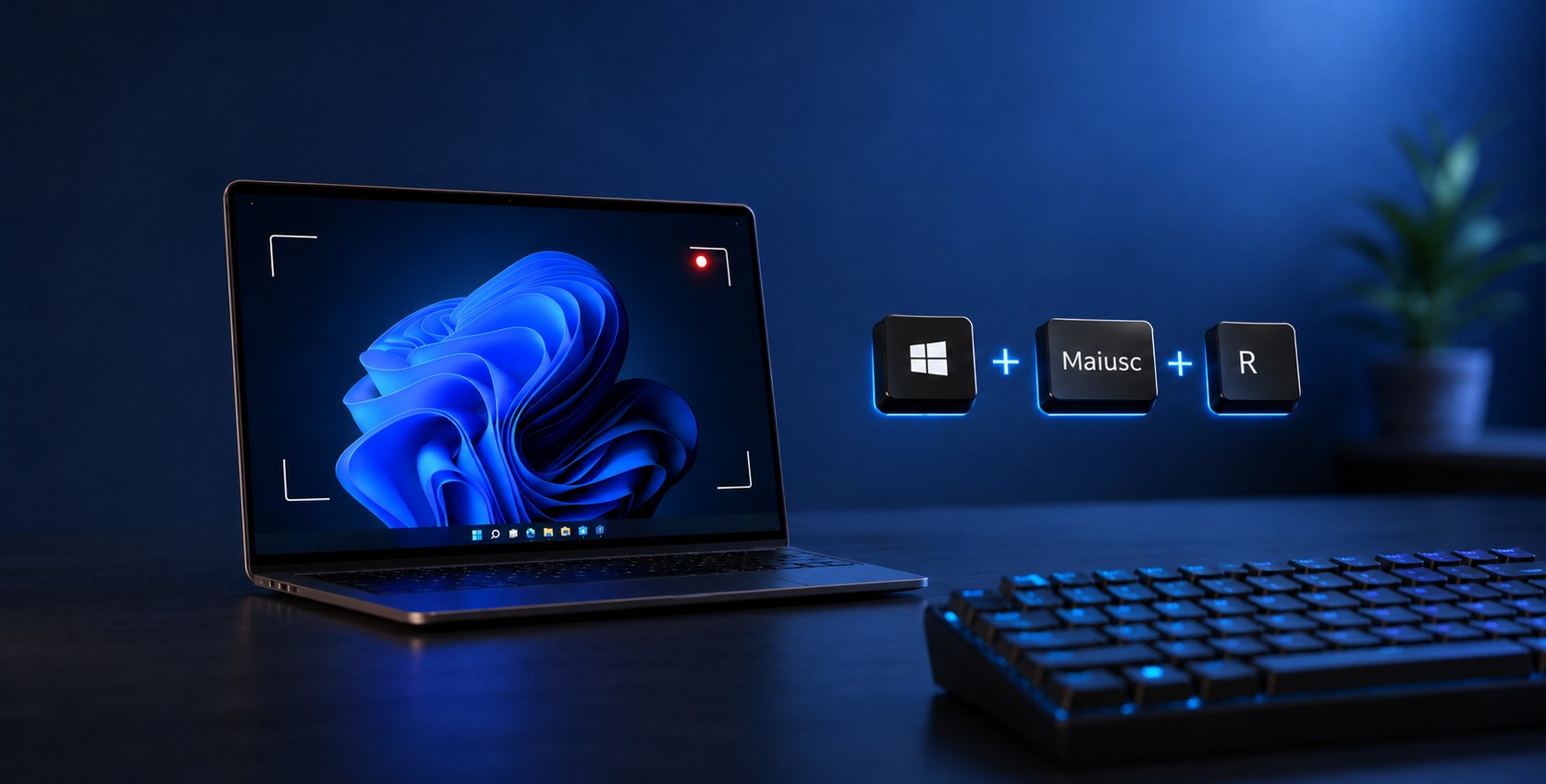
Microsoft mette a disposizione due scorciatoie principali: Windows+MAIUSC+R, che attiva la registrazione video tramite lo Strumento di cattura, e Windows+ALT+R, associata alla Xbox Game Bar.
Sebbene simili, queste scorciatoie sono progettate per scopi differenti.
Windows+maiusc+r: la cattura video diretta di una porzione dello schermo
La combinazione Windows+MAIUSC+R rappresenta una delle scorciatoie più efficaci per chi necessita di registrare rapidamente un video dello schermo in Windows 11 senza ricorrere a software esterni.
Utilizzando questi tasti, il sistema avvia l’interfaccia dello Strumento di cattura, configurata per la registrazione video.
Il processo è intuitivo: dopo aver premuto la combinazione, Windows consente di definire l’area dello schermo da registrare.
Non si tratta, quindi, di una cattura automatica dell’intero desktop, ma di una registrazione personalizzata che permette all’utente di selezionare l’area di interesse, escludendo elementi superflui, finestre non pertinenti o informazioni personali.
Questa modalità è ideale per creare brevi tutorial, documentare problemi tecnici, registrare comportamenti anomali di applicazioni o condividere sequenze operative con colleghi o assistenza.
Il vantaggio principale è che la registrazione risulta già “pulita”, poiché l’utente decide in anticipo quale porzione dello schermo includere.
Questa scorciatoia velocizza l’operazione rispetto all’apertura manuale dello Strumento di cattura, eliminando la necessità di cercare l’applicazione, passare dalla modalità screenshot a quella video o selezionare manualmente il pulsante di registrazione.
Dove vengono salvati i video registrati con lo strumento di cattura
Le versioni più recenti di Windows 11 hanno semplificato notevolmente la gestione della registrazione video tramite lo Strumento di cattura.
Una volta acquisito, il filmato si apre direttamente nello Strumento di cattura, dove può essere salvato, riprodotto o modificato con gli strumenti integrati nel sistema.
Il file viene generato in formato video MP4, facilitandone la condivisione.
Questo è spesso sufficiente per l’uso quotidiano, permettendo di allegare il file a e-mail, caricarlo su sistemi di ticketing o inviarlo tramite chat aziendali. È importante notare che lo Strumento di cattura non è un editor video completo; è pensato per registrazioni rapide ed essenziali.
Per funzionalità avanzate come il montaggio multitraccia, la sovrapposizione di elementi grafici, l’evidenziazione del puntatore o la gestione audio professionale, è consigliabile utilizzare strumenti dedicati come Microsoft Clipchamp, disponibile in Windows 11.
Nelle impostazioni dello Strumento di cattura è possibile verificare il percorso predefinito in cui vengono salvate le registrazioni dello schermo di Windows 11.
Cliccando sul pulsante “Apri la cartella”, si accede direttamente alla directory contenente i video.
Registrazione immediata con xbox game bar: windows+alt+r
La seconda combinazione da memorizzare è Windows+ALT+R.
In questo caso, Windows 11 utilizza la funzione di registrazione integrata nella Xbox Game Bar.
Questo comando consente di avviare o interrompere rapidamente la cattura video dell’applicazione o del gioco attivo.
Questa scorciatoia è particolarmente utile quando si desidera registrare senza interrompere l’attività in corso, ed è pensata principalmente per il gaming, ma può essere impiegata anche con diverse applicazioni desktop.
Il suo comportamento, tuttavia, differisce dallo Strumento di cattura: non permette di selezionare liberamente una porzione dello schermo. È adatta per catturare un’applicazione specifica, ma non per registrare l’Esplora file, il desktop o procedure che coinvolgono più aree del sistema operativo.
La stessa scorciatoia, Windows+ALT+R, permette anche di fermare la registrazione in qualsiasi momento.
Problemi con l’avvio della registrazione
Se, premendo Windows+ALT+R, non succede nulla, è probabile che la Xbox Game Bar sia stata disattivata o rimossa.
Questo può accadere se sono stati utilizzati strumenti o script per ottimizzare Windows 11.
Per verificare, è sufficiente premere Windows+G per far apparire la Xbox Game Bar.
Un’ulteriore verifica può essere eseguita aprendo una finestra PowerShell e digitando: Get-AppxPackage Microsoft.XboxGamingOverlay Se la Xbox Game Bar è installata, verranno visualizzate le informazioni sul pacchetto.
In caso contrario, il pacchetto non è presente.
Per reinstallarla, è possibile cercarla nel Microsoft Store o utilizzare i comandi da terminale: winget install –id 9NZKPSTSNW4P oppure winget install “Xbox Game Bar”
Considerazioni su audio, microfono e contenuto
Prima di avviare una registrazione dello schermo, è sempre consigliabile effettuare alcune verifiche.
La prima riguarda l’audio: non tutte le registrazioni richiedono le stesse impostazioni e non sempre è necessario includere il microfono o i suoni di sistema.
Ad esempio, per un video destinato all’assistenza tecnica, potrebbe bastare mostrare la sequenza di operazioni, mentre in un tutorial, la voce può migliorare la chiarezza.
La seconda verifica riguarda ciò che appare sullo schermo.
Email, notifiche, nomi di file, finestre di messaggistica, percorsi locali e dati personali possono finire nel video senza che l’utente se ne accorga.
In questo contesto, la registrazione tramite Windows+MAIUSC+R offre un vantaggio evidente: selezionando una porzione delimitata dello schermo si riduce la probabilità di catturare elementi non pertinenti. È buona prassi chiudere le finestre inutili, disattivare temporaneamente le notifiche e preparare l’ambiente di lavoro prima di iniziare la registrazione.
Questo post é stato letto 110 volte!